Come usare una tua foto come sfondo animato?
Attiva «Attiva sfondo personalizzato» e scegli una foto. Sostituisce il gradiente del cielo mentre tutte le animazioni continuano sopra: particelle, meteo, sole, luna e stelle, con posizione e opacità regolabili.
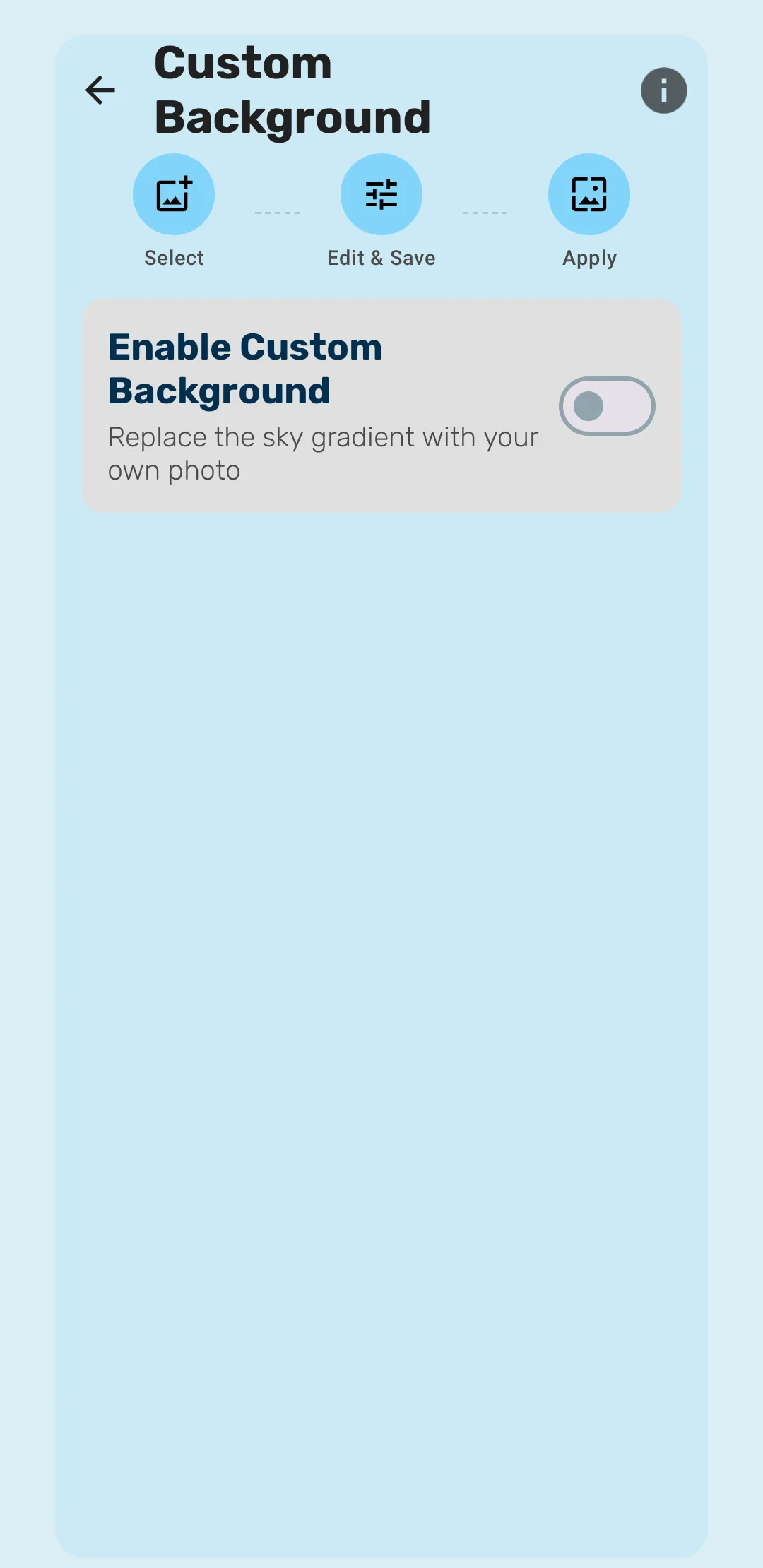
Cosa sostituisce davvero uno sfondo personalizzato
L’impostazione si chiama Attiva sfondo personalizzato: «Sostituisci il gradiente del cielo con la tua foto». La formulazione conta: la tua foto prende il posto del cielo, non dell’intero sfondo. Tutto il resto che Seasons disegna è un livello separato che continua ad animarsi sopra.
Una foto del tuo giardino può quindi ricevere la neve d’inverno, veder passare le nuvole sopra e avere la luna reale che sorge su di essa.
I tre passaggi
L’app procede in tre fasi:
- Seleziona: scegli una foto dal dispositivo.
- Modifica & Salva: posizione, zoom, modalità di visualizzazione e attenuazione a tuo gusto.
- Applica: confermala come sfondo.
Puoi tornare a modificare la foto più avanti senza ricominciare da capo.
Scegliere quali livelli restano
Con la foto in posizione, quattro comandi decidono cosa appare sopra:
| Impostazione | Cosa fa |
|---|---|
| Opacità | Attenua la foto perché le animazioni davanti si leggano meglio |
| Mostra nuvole | Mostra nuvole animate sopra la foto |
| Mostra paesaggio | Mostra la scena del paesaggio stagionale |
| Mostra Sole, Luna & Stelle | Mostra oggetti celesti sopra la foto |
Mostra paesaggio è il più interessante. Lasciandolo attivo, la scenografia stagionale sta davanti alla tua foto, che funge da cielo dietro la scena. Disattivandolo, la foto diventa l’intero fondale, con solo particelle, meteo e oggetti celesti sopra. Entrambi gli esiti sembrano voluti; quale preferire dipende da se la tua foto è già un paesaggio.
Perché una foto funzioni dietro le animazioni
Uno sfondo deve reggere icone, widget e un orologio sopra di sé, e ora anche particelle animate. Cosa aiuta:
- Usa l’opacità. Attenuare un po’ la foto rende neve e pioggia molto più leggibili e mantiene chiare le icone.
- Le foto affollate competono con le animazioni. Molti dettagli fini ostacolano le particelle. Cieli, orizzonti e scene semplici funzionano meglio.
- Valuta di disattivare «Mostra paesaggio» se la tua foto contiene già un paesaggio, altrimenti ti ritrovi con due orizzonti.
Il compromesso sulla batteria
L’app è franca: uno sfondo personalizzato può aumentare leggermente il consumo, perché lo sfondo deve disegnare la tua foto insieme agli effetti animati.
È un costo contenuto, e il risparmio batteria resta disponibile.
Dove viene salvata la foto
La foto viene messa in cache dall’app per non doverla rileggere in continuazione. La schermata delle impostazioni mostra la dimensione attuale della cache e offre di svuotarla: utile se hai provato diverse foto e vuoi recuperare lo spazio.
Domande frequenti
- La mia foto sostituisce l'intera scena?
- Sostituisce il gradiente del cielo. Il paesaggio stagionale, le nuvole e gli oggetti celesti sono livelli separati che puoi attivare o disattivare singolarmente.
- Una foto personalizzata consuma più batteria?
- Leggermente. L'app lo dice direttamente: lo sfondo deve disegnare la tua foto oltre agli effetti animati. Il risparmio batteria compensa, se serve.
- Gli effetti meteo funzionano sopra la mia foto?
- Sì. Pioggia, neve, nebbia e gli altri si animano sopra la foto esattamente come su una scena integrata.
- Posso riposizionare la foto in seguito?
- Sì. L'editor permette di regolare posizione, zoom, modalità di visualizzazione e attenuazione, e puoi tornarci quando vuoi.
Ultimo aggiornamento