Wie nutzt du dein eigenes Foto als Live-Wallpaper-Hintergrund?
Aktiviere „Eigenen Hintergrund aktivieren“ und wähle ein Foto. Es ersetzt den Himmelsverlauf, während alle Animationen darüber weiterlaufen — Partikel, Wetter, Sonne, Mond und Sterne. Position, Zoom und Deckkraft sind einstellbar.
Was ein eigener Hintergrund wirklich ersetzt
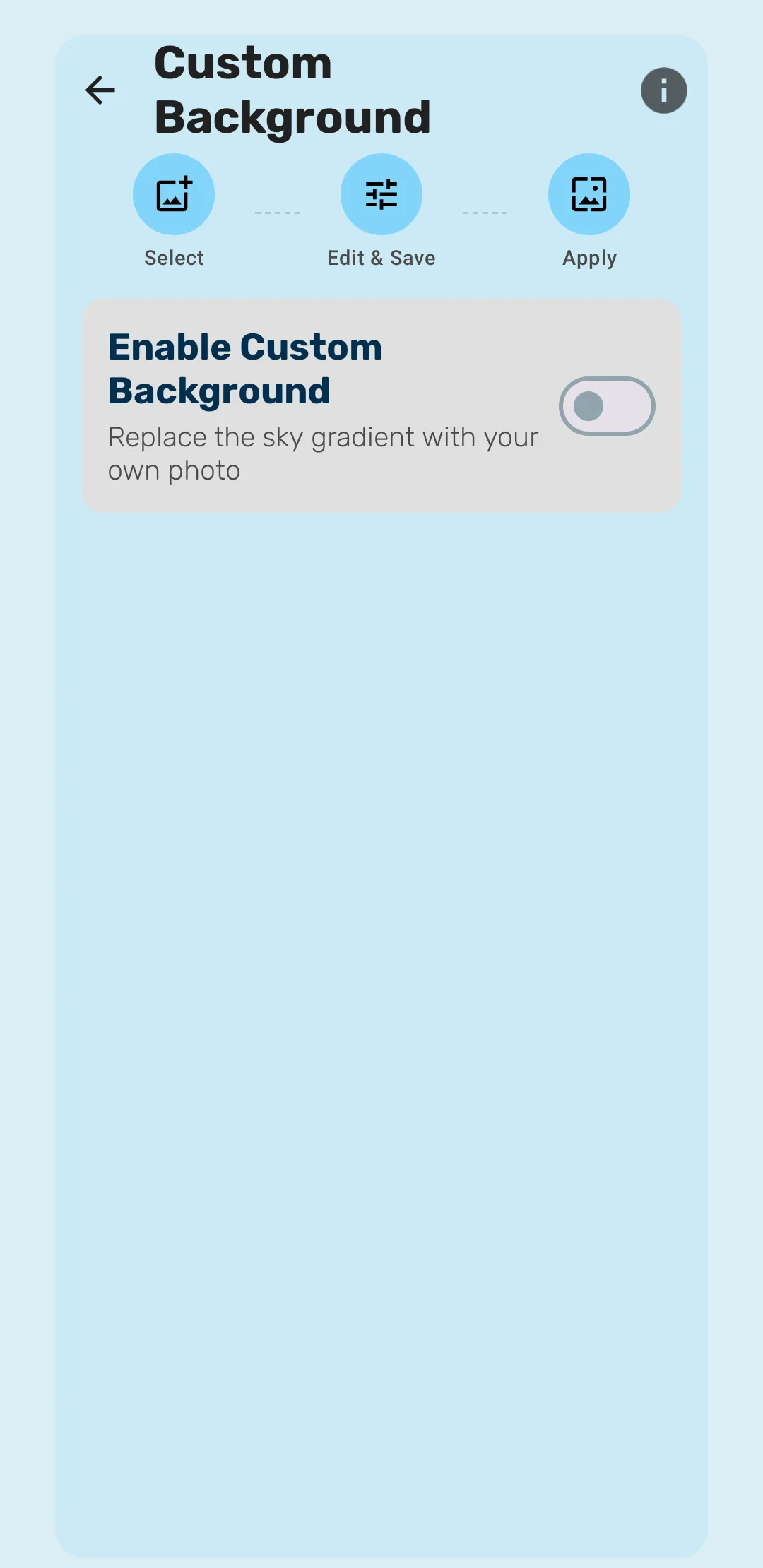
Die Einstellung heißt Eigenen Hintergrund aktivieren — „Den Himmelsverlauf durch Ihr eigenes Foto ersetzen“. Diese Formulierung ist wichtig: Dein Foto tritt an die Stelle des Himmels, nicht des ganzen Wallpapers. Alles andere, was Seasons zeichnet, ist eine eigene Ebene und animiert weiter darüber.
Ein Foto von deinem Garten kann also im Winter beschneit werden, Wolken können darüber ziehen und der echte Mond kann darüber aufgehen.
Die drei Schritte
Die App führt dich in drei Stufen:
- Auswählen — ein Foto von deinem Gerät wählen.
- Bearbeiten & Speichern — Position, Zoom, Anzeigemodus und Abdunklung nach Geschmack setzen.
- Anwenden — als Hintergrund übernehmen.
Du kannst später zurückkehren und das Foto bearbeiten, ohne von vorn zu beginnen.
Welche Ebenen sichtbar bleiben
Liegt ein Foto vor, entscheiden vier Regler, was darüber erscheint:
| Einstellung | Was sie bewirkt |
|---|---|
| Deckkraft | Dunkelt das Foto ab, damit Animationen davor deutlicher lesbar werden |
| Wolken anzeigen | Animierte Wolken über dem Foto anzeigen |
| Landschaft anzeigen | Saisonale Landschaftsszene anzeigen |
| Sonne, Mond & Sterne anzeigen | Himmelsobjekte über dem Foto anzeigen |
Landschaft anzeigen ist die interessanteste Option. Bleibt sie an, steht die saisonale Grafik vor deinem Foto, das Foto wirkt also wie ein Himmel hinter der Szene. Schaltest du sie aus, wird das Foto zur gesamten Kulisse, mit nur Partikeln, Wetter und Himmelsobjekten darüber. Beides wirkt bewusst gestaltet; was besser passt, hängt davon ab, ob dein Foto selbst schon eine Landschaft ist.
Damit ein Foto hinter Animationen gut wirkt
Ein Wallpaper muss Symbole, Widgets und eine Uhr über sich vertragen — und jetzt zusätzlich animierte Partikel. Was hilft:
- Nutze die Deckkraft. Ein leicht abgedunkeltes Foto lässt fallenden Schnee und Regen viel besser erkennen und hält Symbole lesbar.
- Unruhige Fotos konkurrieren mit den Animationen. Viele feine Details stehen den Partikeln im Weg. Himmel, Horizonte und einfache Motive funktionieren am besten.
- Erwäge, „Landschaft anzeigen“ auszuschalten, wenn dein Foto bereits eine Landschaft enthält — sonst hast du zwei Horizonte.
Der Akku-Kompromiss
Die App ist da offen: Ein eigener Hintergrund kann den Akkuverbrauch leicht erhöhen, weil das Wallpaper dein Foto zusätzlich zu den animierten Effekten zeichnen muss.
Es sind kleine Kosten, keine dramatischen, und der Energiesparmodus steht weiterhin zur Verfügung.
Wo das Foto gespeichert wird
Das Foto wird von der App zwischengespeichert, damit es nicht ständig neu gelesen werden muss. Der Einstellungsbildschirm zeigt die aktuelle Cache-Größe und bietet eine Aktion zum Leeren an — nützlich, wenn du mehrere Fotos ausprobiert hast und den Speicher zurückmöchtest.
Häufige Fragen
- Ersetzt mein Foto die ganze Szene?
- Es ersetzt den Himmelsverlauf. Die saisonale Landschaft, die Wolken und die Himmelsobjekte sind eigene Ebenen, die du einzeln ein- und ausschalten kannst.
- Verbraucht ein eigenes Foto mehr Akku?
- Etwas. Die App sagt es direkt — das Wallpaper muss dein Foto zusätzlich zu den animierten Effekten zeichnen. Der Energiesparmodus gleicht das bei Bedarf aus.
- Funktionieren Wettereffekte auch über meinem Foto?
- Ja. Regen, Schnee, Nebel und die übrigen Effekte laufen über dem Foto genauso wie über einer eingebauten Szene.
- Kann ich das Foto nachträglich neu ausrichten?
- Ja. Im Editor lassen sich Position, Zoom, Anzeigemodus und Abdunklung anpassen, und du kannst jederzeit zurückkehren.
Zuletzt aktualisiert