Come mostra Seasons il meteo reale sul tuo sfondo?
Attiva la sincronizzazione meteo e Seasons riprende il meteo locale reale: pioggia, neve, nebbia, nuvole e temporali, dodici condizioni in tutto. Preferisci decidere tu? Passa da Automatico a Manuale.
Attivare il meteo
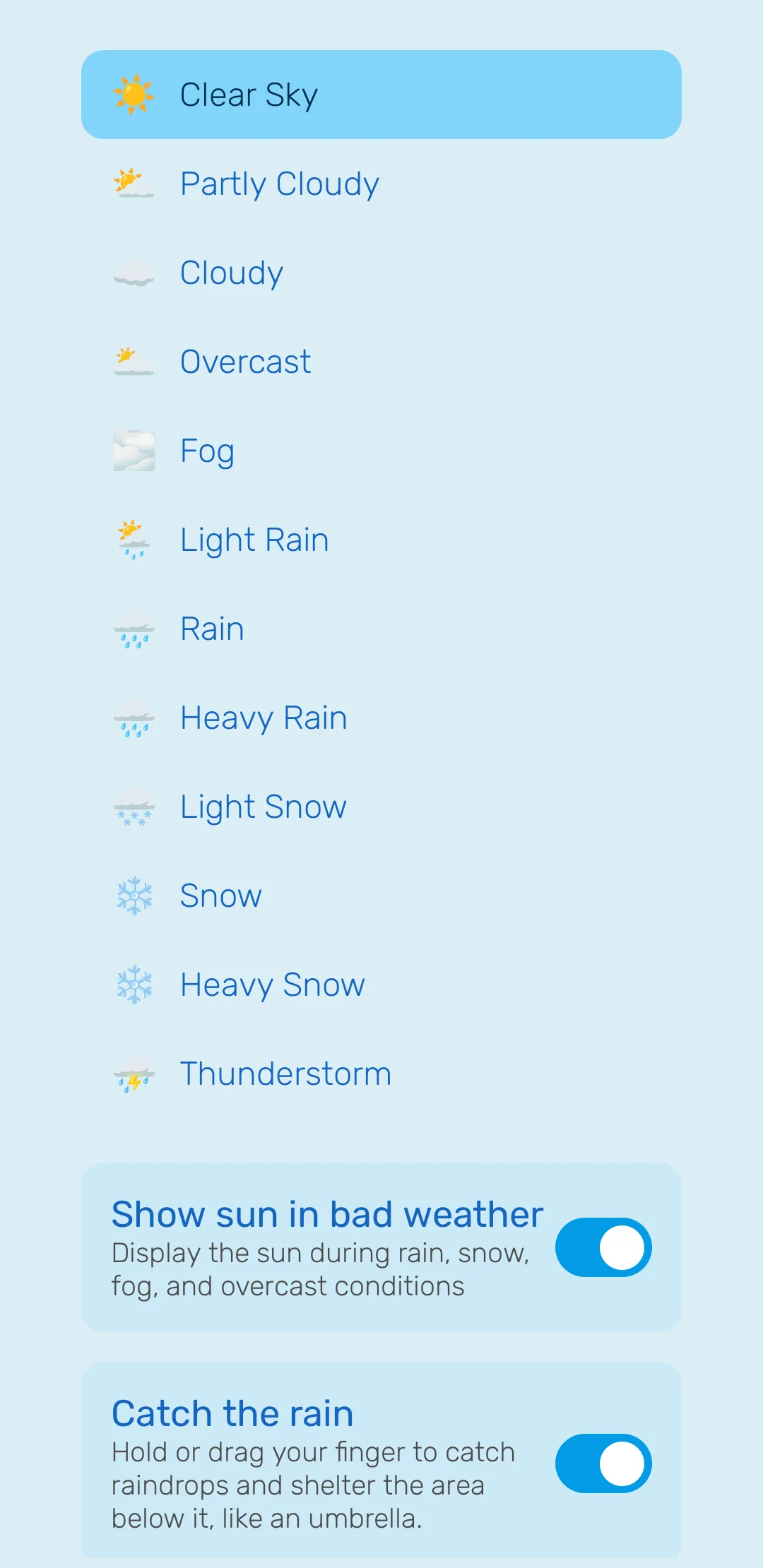
L’interruttore principale si chiama Abilita Sincronizzazione Meteo, descritto come «Sincronizza le condizioni meteo per migliorare gli effetti dello sfondo». Con esso attivo, Seasons recupera il meteo della tua posizione e lo disegna nella scena. Ci sono dodici condizioni, dal cielo sereno alla nebbia, alla pioggia forte e al temporale: l’elenco completo è più sotto.
Per l’interrogazione serve il permesso di posizione. Se preferisci non concederlo, usa la modalità manuale.
Automatico o Manuale
| Modalità | Cosa fa |
|---|---|
| Automatico | Segue il meteo reale della tua posizione |
| Manuale | Scegli tu la condizione e resta fino al cambio successivo |
Le dodici condizioni
In modalità manuale viene mostrato l’elenco completo, esattamente quello da cui attinge anche la modalità automatica:
| Condizione | |
|---|---|
| 1 | Cielo sereno |
| 2 | Parzialmente nuvoloso |
| 3 | Nuvoloso |
| 4 | Coperto |
| 5 | Nebbia |
| 6 | Pioggia leggera |
| 7 | Pioggia |
| 8 | Pioggia forte |
| 9 | Neve leggera |
| 10 | Neve |
| 11 | Neve forte |
| 12 | Temporale |
La modalità manuale è più di un ripiego. Se vuoi un temporale permanente, o la neve a luglio, si fa così, e senza alcun permesso di posizione.
La schermata delle impostazioni mostra la condizione attuale, quando è stata aggiornata l’ultima volta e l’ora di osservazione: capisci a colpo d’occhio se i dati sono freschi.
I singoli effetti meteo
Ciascuno si attiva e disattiva in modo indipendente, con le parole dell’app:
| Impostazione | Cosa fa |
|---|---|
| Pioggia sul vetro | Mostra gocce di pioggia realistiche che scorrono sullo schermo, come la pioggia su un vetro. |
| Brina sul vetro | Mostra la brina che avanza dai bordi dello schermo con freddo e neve. |
| Cattura la pioggia | Tieni o trascina il dito per raccogliere le gocce di pioggia e riparare l’area sottostante, come un ombrello. |
| Arcobaleno | Mostra un arcobaleno colorato quando piove leggermente o dopo che la pioggia è passata. |
| Mostra sole con maltempo | Mostra il sole durante pioggia, neve, nebbia e cielo coperto |
Cattura la pioggia è quello che sfugge più spesso. Tieni un dito sullo schermo mentre piove e funzionerà da ombrello: le gocce aggirano quell’area.
Mostra sole con maltempo è una questione di gusto, non di realismo. Nella realtà il sole sparisce dietro le nuvole spesse; c’è chi preferisce vederlo comunque. Disattivato è fedele, attivato è più allegro.
Dove manca «Pioggia sul vetro»
L’effetto non funziona in Paper Cut, Pixel Art, Minimal e Paper Cut v2. Questi quattro stili usano immagini piatte e grafiche con cui l’effetto vetro non funziona, perciò l’app lo disattiva. Tutti gli altri effetti funzionano in tutti i 18 stili.
Una parola onesta sull’accuratezza
Vale la pena citare direttamente l’avviso dell’app:
I dati meteo vengono aggiornati periodicamente e potrebbero non riflettere le condizioni attuali. Questa funzione è solo per miglioramento visivo, non per previsioni meteo.
Consideralo atmosfera, non informazione. Se sul tuo schermo pioviggina mentre fuori è asciutto, la funzione sta facendo esattamente ciò per cui è pensata: i dati si sono semplicemente aggiornati un po’ di tempo fa.
Domande frequenti
- È un'app meteo?
- No. L'app lo dice chiaramente: i dati vengono aggiornati periodicamente, potrebbero non riflettere le condizioni attuali e la funzione serve solo al miglioramento visivo, non alle previsioni.
- Perché il meteo non si aggiorna?
- La sincronizzazione richiede il permesso di posizione e i dati si aggiornano periodicamente, non di continuo. Controlla prima il permesso. La schermata mostra l'ultimo aggiornamento e l'ora di osservazione.
- Posso avere la pioggia senza che piova?
- Sì. Porta la modalità da Automatico a Manuale e scegli la condizione che vuoi. Resterà finché non la cambi.
- Perché non riesco ad attivare «Pioggia sul vetro»?
- Non è disponibile in Paper Cut, Pixel Art, Minimal e Paper Cut v2. In tutti gli altri stili funziona normalmente.
Ultimo aggiornamento