Como usar sua própria foto como papel de parede animado?
Ative «Ativar fundo personalizado» e escolha uma foto. Ela substitui o gradiente do céu enquanto todas as animações continuam por cima: partículas, clima, sol, lua e estrelas, com posição e opacidade ajustáveis.
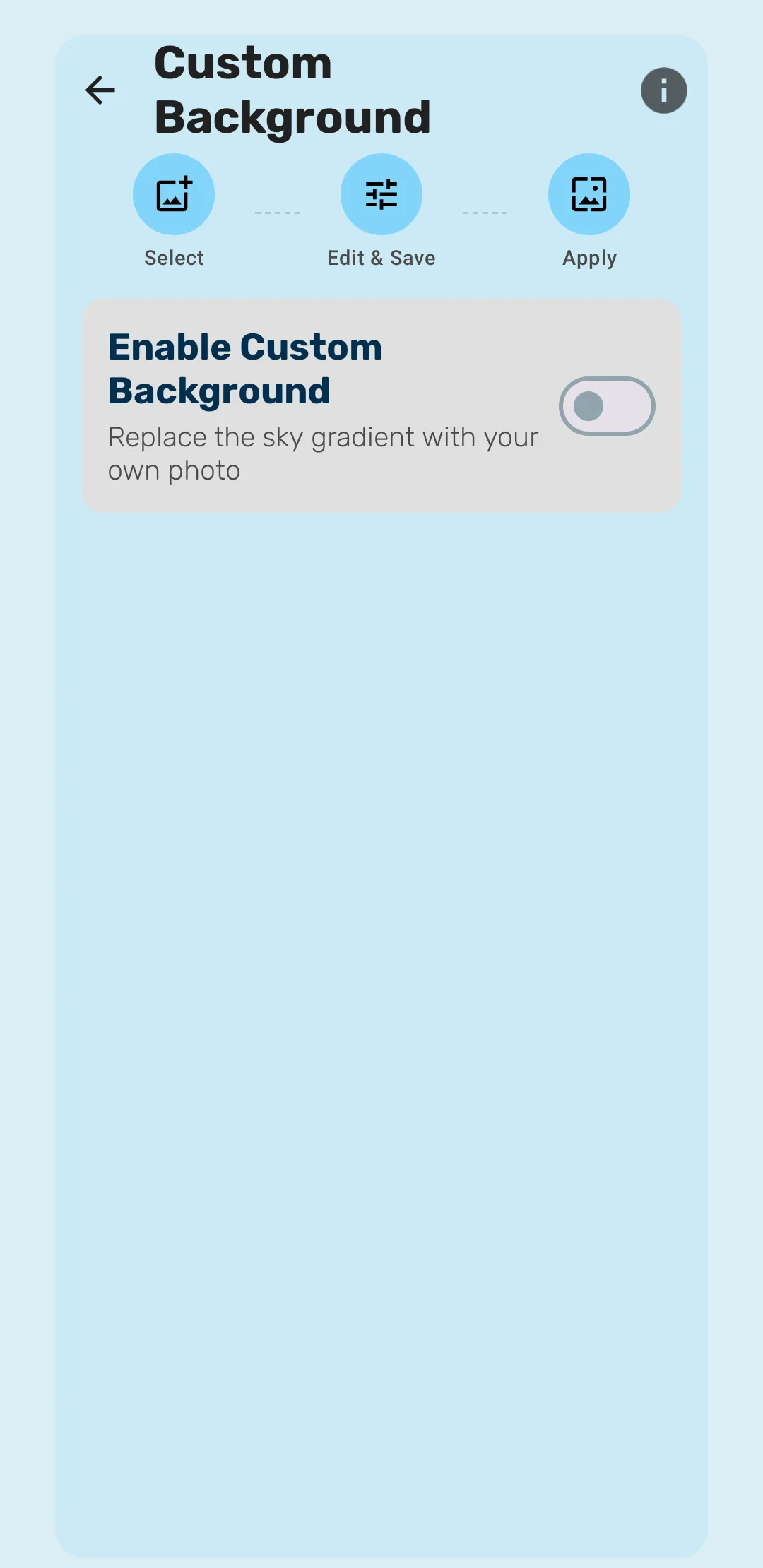
O que um fundo personalizado realmente substitui
A configuração se chama Ativar fundo personalizado: «Substituir o gradiente do céu pela sua própria foto». Essa formulação importa: sua foto ocupa o lugar do céu, não do papel de parede inteiro. Todo o resto que o Seasons desenha é uma camada separada que continua animando por cima.
Uma foto do seu quintal pode, portanto, receber neve no inverno, ver nuvens passando por cima e ter a lua real nascendo sobre ela.
As três etapas
O app conduz em três estágios:
- Selecionar: escolher uma foto do aparelho.
- Editar & Salvar: posição, zoom, modo de exibição e escurecimento a seu gosto.
- Aplicar: confirmá-la como fundo.
Você pode voltar e editar a foto mais tarde sem começar do zero.
Escolher quais camadas ficam
Com a foto no lugar, quatro controles decidem o que aparece por cima:
| Configuração | O que faz |
|---|---|
| Opacidade | Escurece a foto para que as animações à frente fiquem mais legíveis |
| Mostrar nuvens | Mostrar nuvens animadas sobre a foto |
| Mostrar paisagem | Mostrar a cena de paisagem sazonal |
| Mostrar Sol, Lua & Estrelas | Mostrar objetos celestes sobre a foto |
Mostrar paisagem é o mais interessante. Deixando ligado, o cenário sazonal fica na frente da sua foto, que funciona como um céu atrás da cena. Desligando, a foto passa a ser todo o cenário, apenas com partículas, clima e objetos celestes por cima. Os dois resultados parecem intencionais; qual preferir depende de a sua foto já ser uma paisagem.
Para uma foto funcionar atrás das animações
Um papel de parede precisa aguentar ícones, widgets e um relógio por cima — e agora também partículas animadas. O que ajuda:
- Use a opacidade. Escurecer um pouco a foto deixa neve e chuva bem mais visíveis e mantém os ícones legíveis.
- Fotos carregadas competem com as animações. Muito detalhe fino atrapalha as partículas. Céus, horizontes e cenas simples funcionam melhor.
- Considere desligar «Mostrar paisagem» se sua foto já contém uma paisagem; caso contrário você fica com dois horizontes.
O custo em bateria
O app é franco: um fundo personalizado pode aumentar levemente o consumo, porque o papel de parede precisa desenhar sua foto junto com os efeitos animados.
É um custo pequeno, e a economia de bateria continua disponível.
Onde a foto é guardada
A foto fica em cache no app para não precisar ser relida o tempo todo. A tela de configurações mostra o tamanho atual do cache e oferece limpá-lo — útil se você testou várias fotos e quer o espaço de volta.
Perguntas frequentes
- Minha foto substitui a cena inteira?
- Ela substitui o gradiente do céu. A paisagem sazonal, as nuvens e os objetos celestes são camadas separadas que você liga ou desliga individualmente.
- Uma foto personalizada gasta mais bateria?
- Um pouco. O app diz isso diretamente: o papel de parede precisa desenhar sua foto além dos efeitos animados. A economia de bateria compensa, se precisar.
- Os efeitos de clima funcionam sobre minha foto?
- Sim. Chuva, neve, neblina e os demais se animam sobre a foto exatamente como sobre uma cena integrada.
- Posso reposicionar a foto depois?
- Sim. O editor permite ajustar posição, zoom, modo de exibição e escurecimento, e você pode voltar a ele quando quiser.
Última atualização