Comment utiliser votre propre photo comme fond d'écran animé ?
Activez « Activer l'arrière-plan personnalisé » et choisissez une photo. Elle remplace le dégradé du ciel pendant que toutes les animations continuent par-dessus — particules, météo, soleil, lune et étoiles.
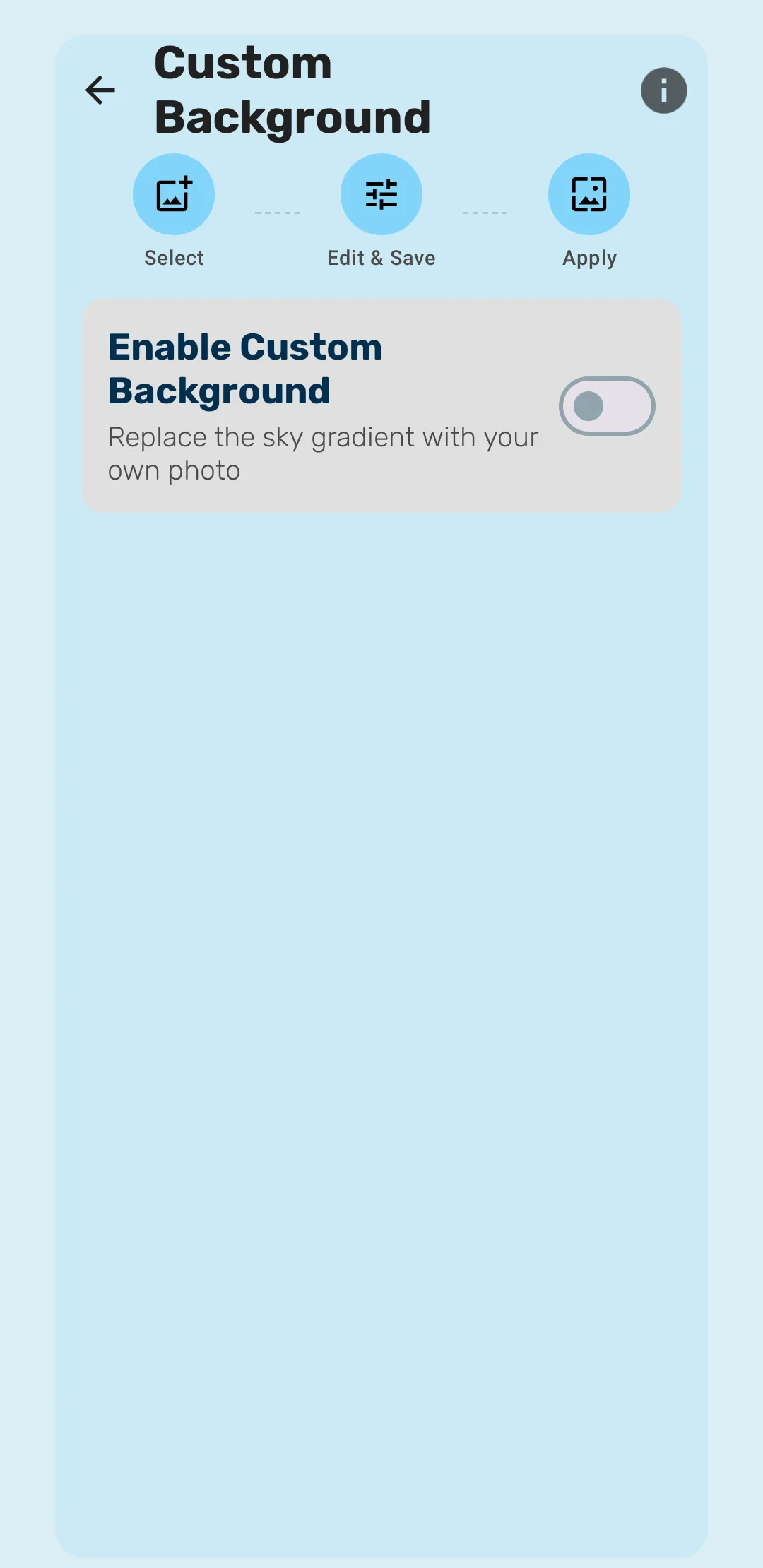
Ce qu’un arrière-plan personnalisé remplace vraiment
Le réglage s’appelle Activer l’arrière-plan personnalisé — « Remplacer le dégradé du ciel par votre propre photo ». La formulation compte : votre photo prend la place du ciel, pas de tout le fond d’écran. Tout le reste de ce que dessine Seasons est une couche distincte qui continue de s’animer par-dessus.
Une photo de votre jardin peut donc recevoir de la neige en hiver, voir des nuages la traverser et la vraie lune se lever au-dessus.
Les trois étapes
L’application procède en trois temps :
- Sélectionner — choisir une photo sur votre appareil.
- Modifier & Enregistrer — position, zoom, mode d’affichage et assombrissement à votre goût.
- Appliquer — la valider comme arrière-plan.
Vous pouvez revenir modifier la photo plus tard sans tout recommencer.
Choisir les couches visibles
Une fois la photo en place, quatre commandes décident de ce qui apparaît par-dessus :
| Réglage | Ce qu’il fait |
|---|---|
| Opacité | Assombrit la photo pour que les animations devant se lisent mieux |
| Afficher les nuages | Afficher des nuages animés au-dessus de la photo |
| Afficher le paysage | Afficher la scène de paysage saisonnier |
| Afficher Soleil, Lune & Étoiles | Afficher les objets célestes au-dessus de la photo |
Afficher le paysage est le plus intéressant. Laissé actif, le décor saisonnier se place devant votre photo, qui joue alors le rôle de ciel derrière la scène. Désactivé, la photo devient tout le décor, avec seulement les particules, la météo et les objets célestes par-dessus. Les deux rendus paraissent délibérés ; le choix dépend de si votre photo est déjà un paysage.
Pour qu’une photo tienne derrière les animations
Un fond d’écran doit supporter des icônes, des widgets et une horloge par-dessus — et maintenant des particules animées. Ce qui aide :
- Utilisez l’opacité. Une photo légèrement assombrie rend la neige et la pluie bien plus lisibles, et garde les icônes déchiffrables.
- Les photos chargées concurrencent les animations. Beaucoup de détails fins gênent les particules. Ciels, horizons et scènes simples fonctionnent le mieux.
- Envisagez de désactiver « Afficher le paysage » si votre photo contient déjà un paysage, sinon vous vous retrouvez avec deux horizons.
Le compromis batterie
L’application est franche : un arrière-plan personnalisé peut légèrement augmenter la consommation, car le fond d’écran doit dessiner votre photo en plus des effets animés.
Le coût est modeste, et l’économie de batterie reste disponible.
Où la photo est stockée
La photo est mise en cache par l’application pour éviter de la relire sans cesse. L’écran de réglages affiche la taille du cache et propose de le vider — pratique si vous avez essayé plusieurs photos et voulez récupérer l’espace.
Questions fréquentes
- Ma photo remplace-t-elle toute la scène ?
- Elle remplace le dégradé du ciel. Le paysage saisonnier, les nuages et les objets célestes sont des couches distinctes que vous activez ou désactivez séparément.
- Une photo personnalisée consomme-t-elle plus de batterie ?
- Légèrement. L'application le dit directement — le fond d'écran doit dessiner votre photo en plus des effets animés. L'économie de batterie compense si besoin.
- Les effets météo fonctionnent-ils par-dessus ma photo ?
- Oui. Pluie, neige, brouillard et le reste s'animent au-dessus de la photo exactement comme sur une scène intégrée.
- Puis-je repositionner la photo ensuite ?
- Oui. L'éditeur permet d'ajuster position, zoom, mode d'affichage et assombrissement, et vous pouvez y revenir à tout moment.
Dernière mise à jour