Come impostare Seasons come sfondo animato su Android?
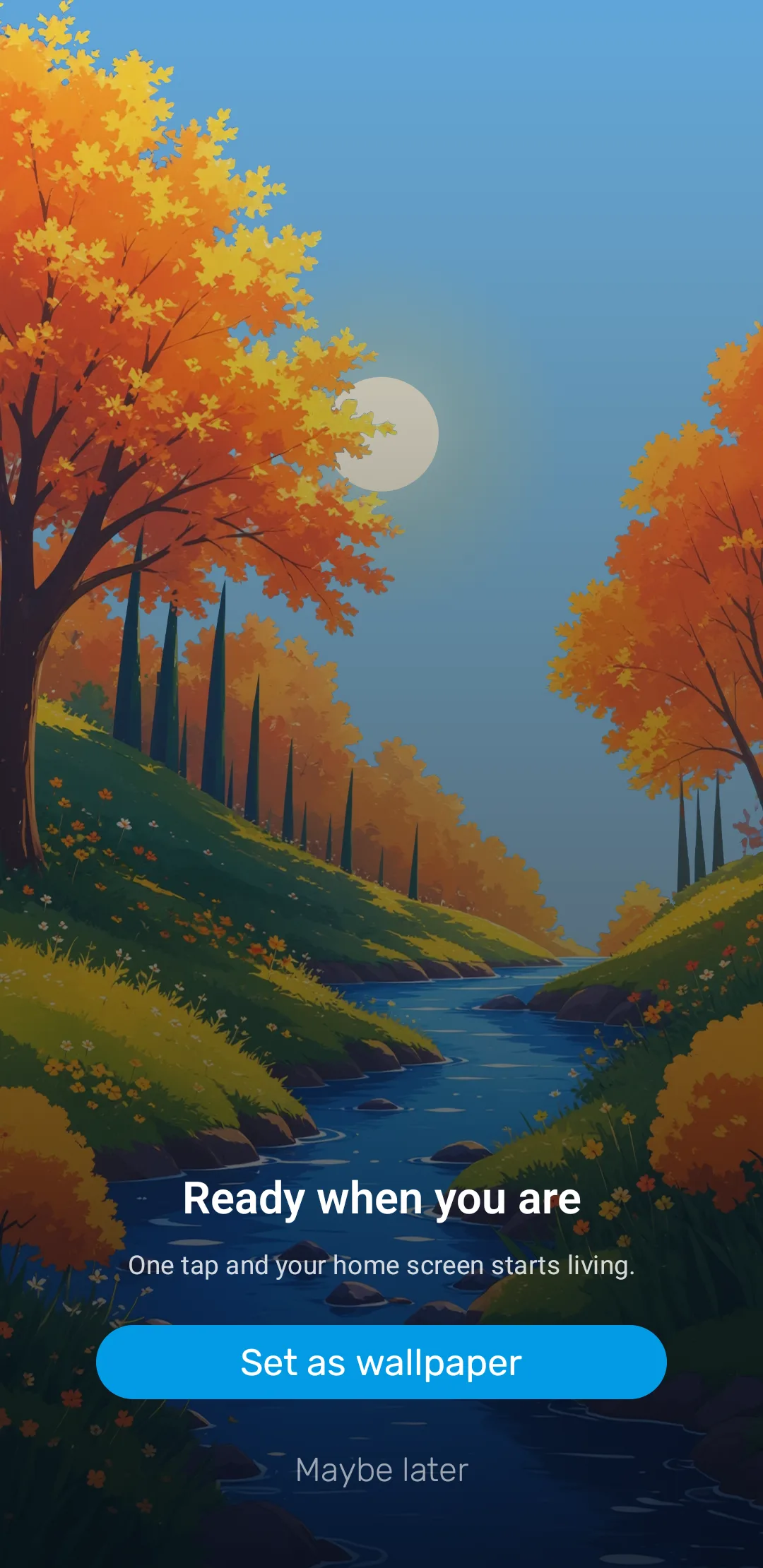
Apri l'app Seasons, scegli uno stile di scena e tocca «Set wallpaper». Android chiederà se applicarlo alla schermata Home, a quella di blocco o a entrambe, mostrando prima un'anteprima a schermo intero.
Cosa serve prima di iniziare
Seasons è uno sfondo animato Android, quindi funziona praticamente su qualsiasi smartphone o tablet Android. È un acquisto unico senza pubblicità e senza abbonamento: non c’è nulla da registrare né da sbloccare in seguito.
Alcuni stili scaricano le proprie immagini separatamente, perciò conviene essere in Wi-Fi la prima volta che provi uno stile nuovo.
Come applicare lo sfondo
- Apri l’app Seasons dal launcher.
- Scegli uno stile di scena nella griglia STYLES. È l’aspetto artistico del paesaggio: Classic, Sakura Anime, Mediterranean Coast e altri quindici. Puoi cambiarlo quando vuoi, quindi per ora scegline uno qualsiasi.
- Tocca «Set wallpaper». Android mostrerà un’anteprima a schermo intero prima di cambiare qualcosa e chiederà se applicarlo alla schermata Home, a quella di blocco o a entrambe.
Nulla viene confermato finché non accetti in quell’anteprima. Se torni indietro, il tuo sfondo attuale resta invariato.
Home, blocco o entrambe?
È una scelta di Android, non dell’app, e tutte e tre funzionano. Due cose per decidere:
- Sulla schermata di blocco vedi lo sfondo in occhiate brevi, quindi il cielo giorno-notte e gli effetti meteo sono ciò che noti di più.
- Sulla schermata Home icone e widget si sovrappongono alla scena, perciò gli stili più carichi risultano affollati. L’opacità delle foto personali e gli stili più sobri come Minimal aiutano.
Ritrovare le impostazioni
Apri l’app Seasons. È tutto lì dentro, suddiviso in schermate che corrispondono alle pagine di questa guida:
| Schermata nell’app | Cosa controlla | Pagina della guida |
|---|---|---|
| Stile della scena | Lo stile visivo del paesaggio | Stili di scena |
| Stagioni | Stagione automatica o manuale | Stagioni e date |
| Giorno e notte | Ora del giorno, fase lunare e posizione | Giorno, notte e luna |
| Impostazioni meteo | Sincronizzazione meteo ed effetti | Meteo |
| Sfondo personalizzato | La tua foto dietro le animazioni | Foto personale |
| Comportamento e prestazioni | Risparmio batteria, particelle e tocco | Batteria e prestazioni |
| Privacy e dati | Analisi, segnalazioni di arresto, avvisi | Risoluzione dei problemi |
Non serve riapplicare lo sfondo dopo una modifica: ha effetto direttamente.
Domande frequenti
- Seasons funziona sulla schermata di blocco?
- Sì. Il selettore sfondi di Android permette schermata Home, schermata di blocco o entrambe, e Seasons funziona in tutti e tre i casi.
- Dove sono le impostazioni una volta applicato lo sfondo?
- Apri l'app Seasons dal launcher. Tutte le impostazioni sono nell'app stessa, non nel selettore sfondi di Android.
- Devo riapplicare lo sfondo dopo ogni modifica?
- No. Le modifiche hanno effetto subito. Esiste solo un'opzione per riapplicarlo, nel raro caso in cui Android abbia perso lo sfondo.
Ultimo aggiornamento