¿Cómo usar tu propia foto como fondo de pantalla animado?
Activa «Activar fondo personalizado» y elige una foto. Sustituye el degradado del cielo mientras todas las animaciones siguen encima: partículas, clima, sol, luna y estrellas, con posición y opacidad ajustables.
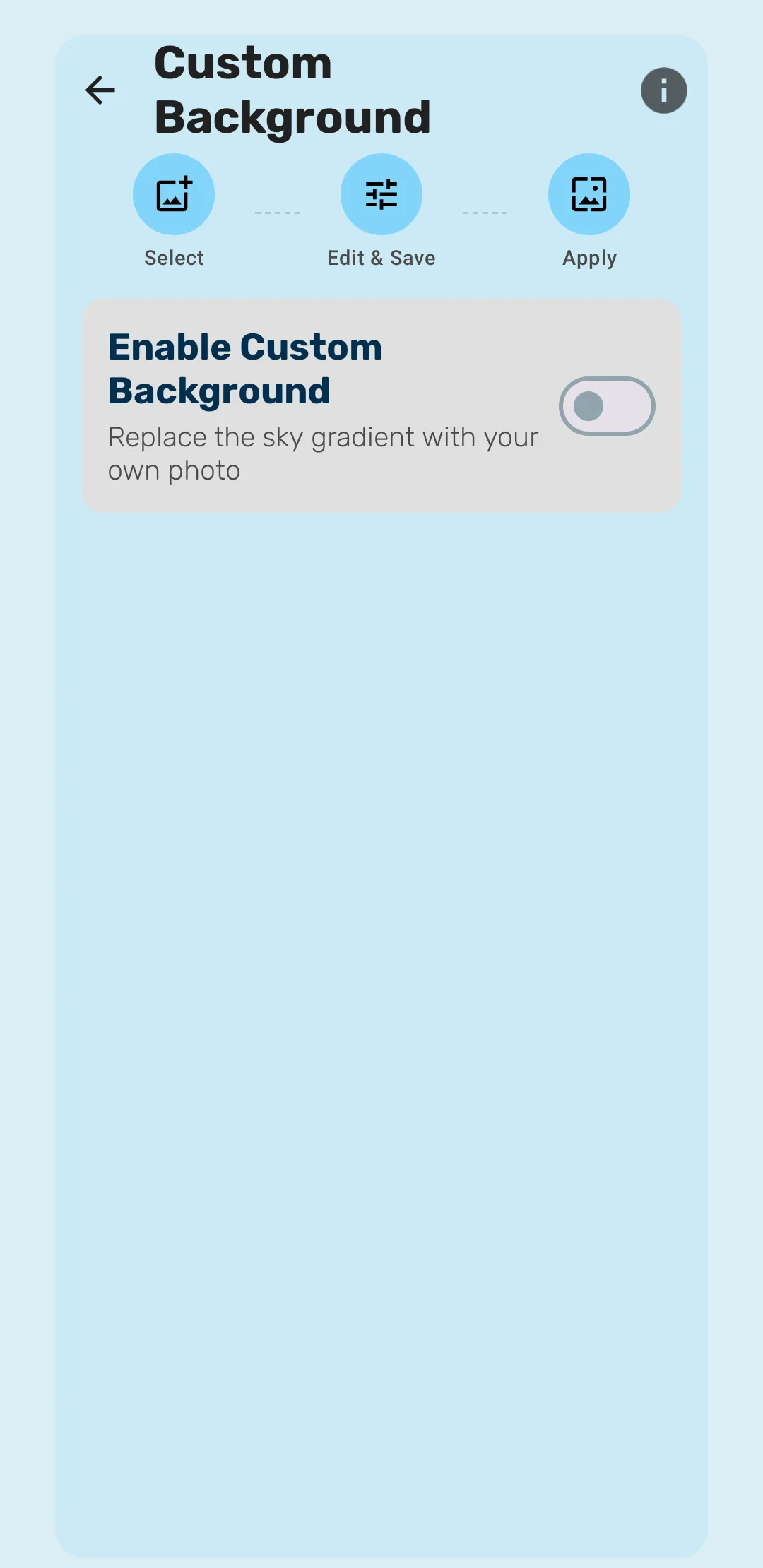
Qué sustituye realmente un fondo personalizado
El ajuste se llama Activar fondo personalizado: «Reemplaza el degradado del cielo con tu propia foto». Esa redacción importa: tu foto ocupa el lugar del cielo, no de todo el fondo. Todo lo demás que dibuja Seasons es una capa aparte que sigue animándose encima.
Así, una foto de tu jardín puede recibir nieve en invierno, ver pasar nubes por encima y tener la luna real saliendo sobre ella.
Los tres pasos
La aplicación lo plantea en tres etapas:
- Seleccionar: elegir una foto del dispositivo.
- Editar & Guardar: posición, zoom, modo de visualización y atenuación a tu gusto.
- Aplicar: confirmarla como fondo.
Puedes volver y editar la foto más adelante sin empezar de cero.
Elegir qué capas se quedan
Con la foto ya puesta, cuatro controles deciden qué aparece encima:
| Ajuste | Qué hace |
|---|---|
| Opacidad | Atenúa la foto para que las animaciones de delante se lean mejor |
| Mostrar nubes | Mostrar nubes animadas sobre la foto |
| Mostrar paisaje | Mostrar la escena de paisaje estacional |
| Mostrar Sol, Luna & Estrellas | Mostrar objetos celestes sobre la foto |
Mostrar paisaje es el más interesante. Si lo dejas activado, el decorado estacional queda delante de tu foto, que actúa como cielo detrás de la escena. Si lo desactivas, la foto pasa a ser todo el fondo, solo con partículas, clima y objetos celestes encima. Ambos resultados parecen intencionados; cuál prefieras depende de si tu foto ya es un paisaje.
Para que una foto funcione tras las animaciones
Un fondo tiene que aguantar iconos, widgets y un reloj encima, y ahora además partículas animadas. Lo que ayuda:
- Usa la opacidad. Atenuar un poco la foto hace que la nieve y la lluvia se vean mucho mejor y mantiene los iconos legibles.
- Las fotos recargadas compiten con las animaciones. Mucho detalle fino estorba a las partículas. Cielos, horizontes y escenas sencillas funcionan mejor.
- Plantéate desactivar «Mostrar paisaje» si tu foto ya contiene un paisaje; de lo contrario acabas con dos horizontes.
El coste en batería
La aplicación es franca: un fondo personalizado puede aumentar ligeramente el consumo, porque el fondo tiene que dibujar tu foto junto a los efectos animados.
Es un coste pequeño, y el ahorro de batería sigue disponible.
Dónde se guarda la foto
La aplicación guarda la foto en caché para no tener que releerla constantemente. La pantalla de ajustes muestra el tamaño actual de la caché y ofrece vaciarla, algo útil si has probado varias fotos y quieres recuperar el espacio.
Preguntas frecuentes
- ¿Mi foto sustituye toda la escena?
- Sustituye el degradado del cielo. El paisaje estacional, las nubes y los objetos celestes son capas independientes que puedes activar o desactivar por separado.
- ¿Una foto propia gasta más batería?
- Un poco. La aplicación lo dice directamente: el fondo tiene que dibujar tu foto además de los efectos animados. El ahorro de batería lo compensa si hace falta.
- ¿Los efectos del clima funcionan sobre mi foto?
- Sí. Lluvia, nieve, niebla y el resto se animan sobre la foto exactamente igual que sobre una escena integrada.
- ¿Puedo recolocar la foto después?
- Sí. El editor permite ajustar posición, zoom, modo de visualización y atenuación, y puedes volver a él cuando quieras.
Última actualización