Comment définir Seasons comme fond d'écran animé sur Android ?
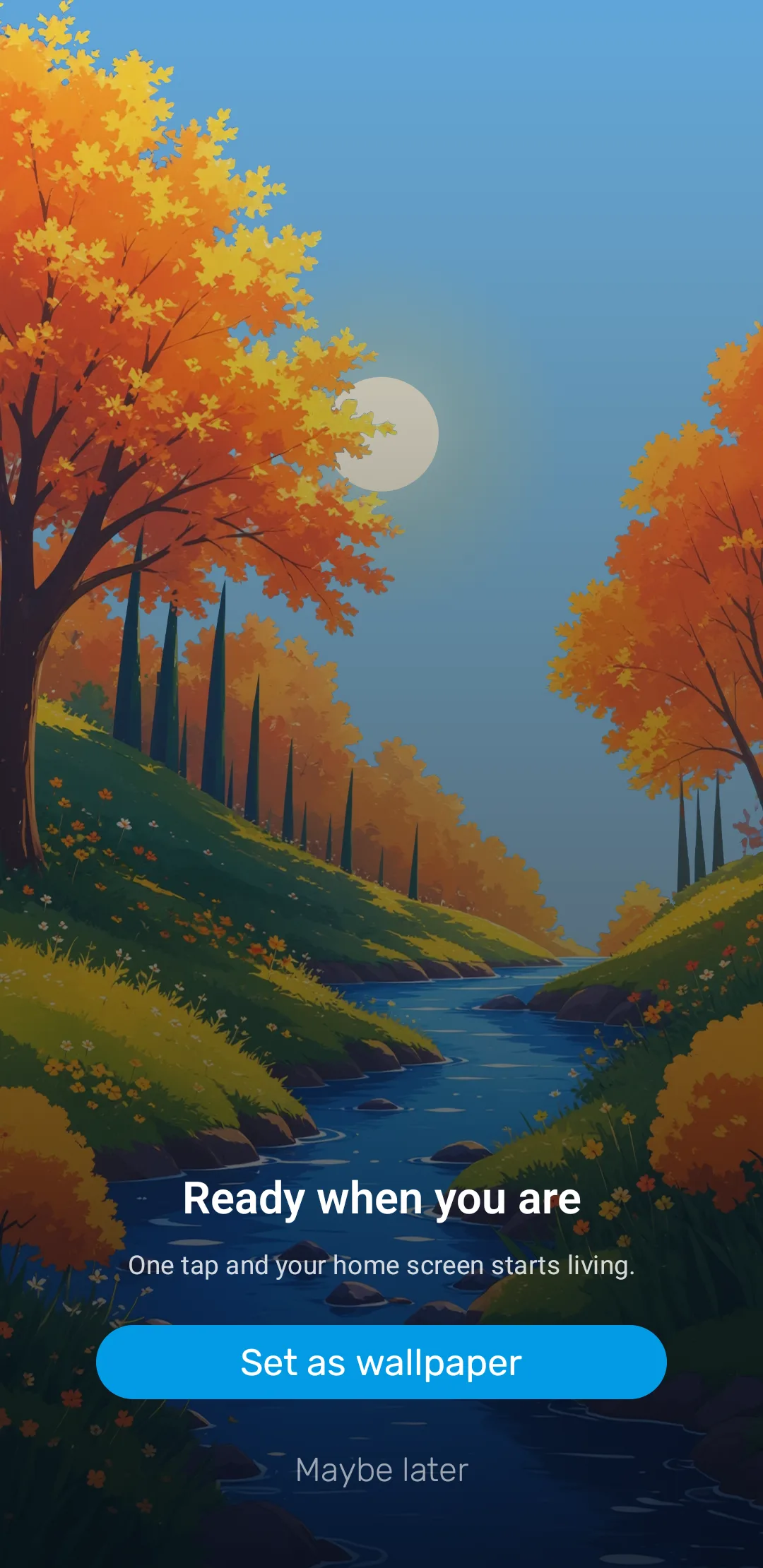
Ouvrez l'application Seasons, choisissez un style de scène puis touchez « Set wallpaper ». Android demande alors si le fond d'écran doit s'appliquer à l'écran d'accueil, à l'écran de verrouillage, ou aux deux.
Ce qu’il vous faut
Seasons est un fond d’écran animé Android : il fonctionne donc sur pratiquement tous les smartphones et tablettes Android. C’est un achat unique, sans publicité ni abonnement — rien à créer, rien à débloquer plus tard.
Certains styles téléchargent leurs images séparément. Pour un style que vous n’avez jamais utilisé, mieux vaut être en Wi-Fi la première fois.
Comment l’appliquer
- Ouvrez l’application Seasons depuis votre écran d’accueil.
- Choisissez un style de scène dans la grille STYLES. C’est l’aspect artistique du paysage — Classic, Sakura Anime, Mediterranean Coast et quinze autres. Vous pourrez en changer à tout moment, prenez donc n’importe lequel pour l’instant.
- Touchez « Set wallpaper ». Android affiche un aperçu en plein écran avant tout changement, et demande s’il faut l’appliquer à l’écran d’accueil, à l’écran de verrouillage, ou aux deux.
Rien n’est validé tant que vous n’avez pas confirmé sur cet aperçu. Si vous revenez en arrière, votre fond d’écran actuel reste intact.
Accueil, verrouillage, ou les deux ?
C’est un choix d’Android, pas de l’application, et les trois fonctionnent. Deux éléments pour décider :
- Sur l’écran de verrouillage, vous voyez le fond d’écran par brefs coups d’œil. Le ciel jour-nuit et les effets météo sont ce qui frappe le plus.
- Sur l’écran d’accueil, les icônes et widgets se superposent à la scène : les styles très chargés deviennent vite encombrés. L’opacité des photos personnalisées et les styles plus sobres comme Minimal aident ici.
Retrouver les réglages
Ouvrez l’application Seasons. Tout s’y trouve, réparti en écrans qui correspondent aux pages de ce guide :
| Écran dans l’application | Ce qu’il contrôle | Page du guide |
|---|---|---|
| Style de scène | Le style visuel du paysage | Styles de scène |
| Saisons | Saison automatique ou manuelle | Saisons et dates |
| Jour et nuit | Heure du jour, phase de lune, localisation | Jour, nuit et lune |
| Réglages météo | Synchronisation météo et effets | Météo |
| Arrière-plan personnalisé | Votre photo derrière les animations | Photo personnelle |
| Comportement et performance | Économie de batterie, particules, tactile | Batterie et performance |
| Confidentialité et données | Analyses, rapports de plantage, mises à jour | Dépannage |
Aucun besoin de réappliquer le fond d’écran après un changement : il prend effet directement.
Questions fréquentes
- Seasons fonctionne-t-il sur l'écran de verrouillage ?
- Oui. Le sélecteur de fond d'écran d'Android permet l'écran d'accueil, l'écran de verrouillage ou les deux, et Seasons fonctionne dans les trois cas.
- Où sont les réglages une fois le fond d'écran appliqué ?
- Ouvrez l'application Seasons depuis votre écran d'accueil. Tous les réglages se trouvent dans l'application elle-même, pas dans le sélecteur d'Android.
- Dois-je réappliquer le fond d'écran après chaque changement ?
- Non. Les changements prennent effet immédiatement. Il existe seulement une option pour réappliquer, au cas rare où Android aurait abandonné le fond d'écran.
Dernière mise à jour