Comment fonctionnent le ciel jour-nuit et la phase de lune dans Seasons ?
Seasons calcule la position du Soleil à partir de la latitude, de la longitude et de la date, puis peint le ciel en conséquence. La nuit, la lune suit sa vraie phase, et vous pouvez forcer l'heure comme la phase à la main.
Comment le ciel est calculé
Seasons utilise la latitude et la longitude de votre appareil, avec la date du jour, pour déterminer la position du Soleil, puis peint le ciel en conséquence. C’est pourquoi l’application indique que plus vos réglages de localisation sont précis, plus les transitions le sont — il s’agit d’un vrai calcul solaire, pas d’une minuterie.
En pratique, le ciel traverse six phases nommées :
| Heure du jour |
|---|
| Lever du soleil |
| Matin |
| Midi |
| Après-midi |
| Coucher du soleil |
| Nuit |
Comment la position est déterminée
Deux interrupteurs de l’écran jour et nuit gèrent cela, et l’application énonce le compromis très franchement :
| Réglage | Ce que dit l’application |
|---|---|
| Sélection manuelle | « Fournira des résultats moins précis et nécessite de sélectionner manuellement le pays dans lequel vous vous trouvez. » |
| Localisation précise | « Nécessitera l’autorisation de localisation pour obtenir la position actuelle et fournira les résultats les plus précis. » |
Sélection manuelle vous demande de rechercher votre pays, et éventuellement une région. Aucune autorisation n’est nécessaire, mais un pays est vaste — le lever du soleil d’un bord peut être très éloigné de celui de l’autre, et le ciel se décale par rapport à votre fenêtre.
Localisation précise requiert l’autorisation de localisation d’Android et donne le résultat exact. Si vous l’avez déjà accordée pour la synchronisation météo, cela ne coûte rien de plus.
Forcer l’heure du jour
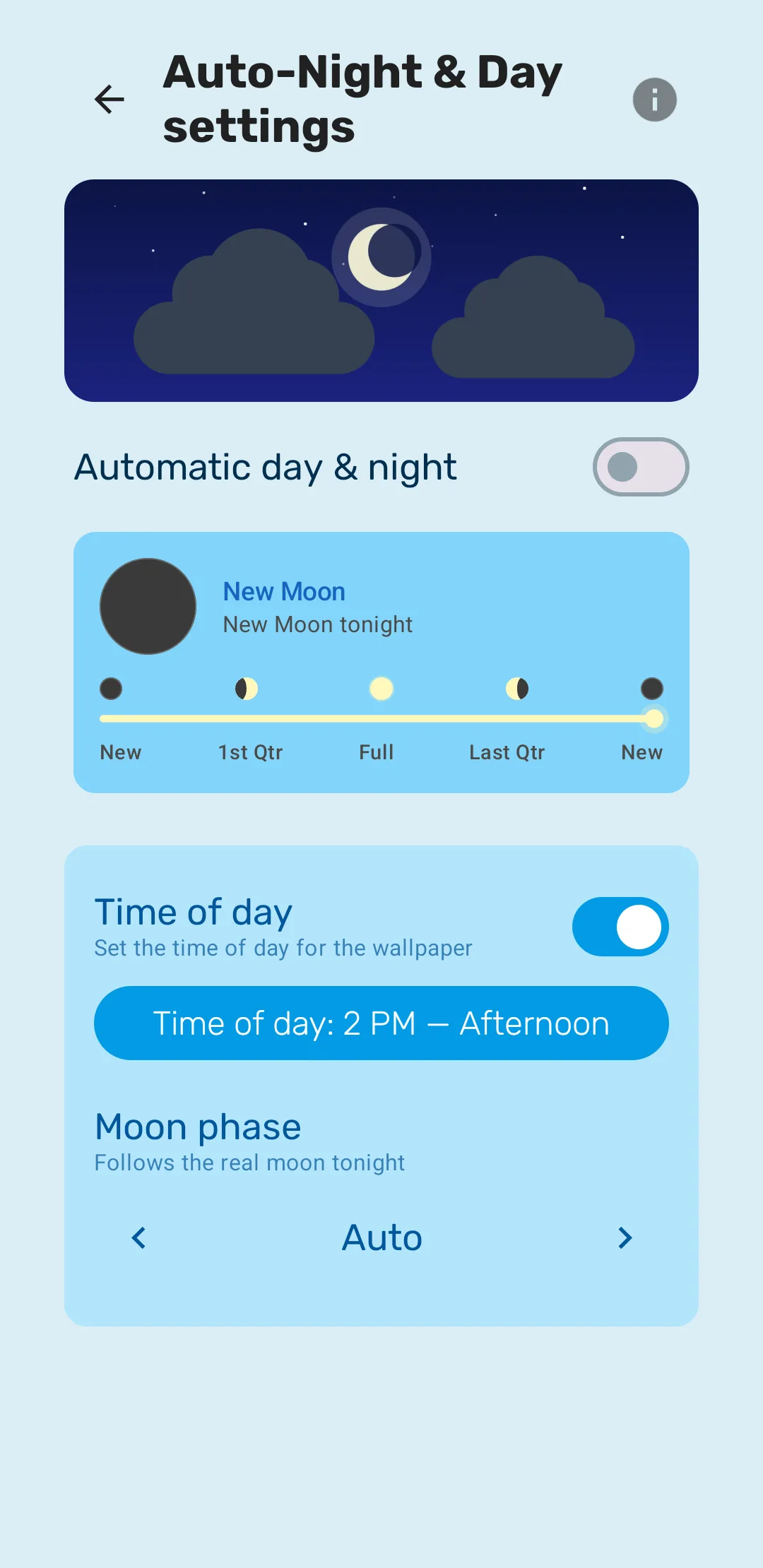
Heure du jour — « Définir l’heure du jour pour le fond d’écran » — fige le ciel sur la phase de votre choix. Choisissez le coucher du soleil et il restera au coucher du soleil toute la journée. C’est le réglage pour qui aime une lumière particulière et préfère ne pas attendre.
Désactivez la surcharge et le ciel reprend le suivi du vrai Soleil.
La lune
La nuit, la lune apparaît dans sa phase correcte. Phase de la lune est par défaut sur Auto, décrit par l’application comme « Suit la vraie lune de ce soir » — un croissant croissant dehors est donc un croissant croissant à l’écran.
Vous pouvez aussi choisir l’une des huit phases à la main :
| Phase de la lune |
|---|
| Nouvelle lune |
| Premier croissant |
| Premier quartier |
| Lune gibbeuse croissante |
| Pleine lune |
| Lune gibbeuse décroissante |
| Dernier quartier |
| Dernier croissant |
L’écran de réglages affiche une frise allant de la nouvelle lune au premier quartier, à la pleine lune, au dernier quartier puis de nouveau à la nouvelle lune, avec la phase de ce soir nommée au-dessus.
Certains styles ajoutent leurs propres détails nocturnes : Mediterranean Coast dessine par exemple des constellations à la tombée de la nuit. Voir Styles de scène.
Questions fréquentes
- Pourquoi mon ciel affiche-t-il la mauvaise heure ?
- Le ciel est calculé à partir de votre position et de la date. Avec « Sélection manuelle » et un simple pays choisi, le résultat est approximatif — l'application prévient elle-même. La localisation précise corrige cela.
- La phase de lune correspond-elle à la vraie lune ?
- Oui, lorsqu'elle est sur Auto, décrit par l'application comme « Suit la vraie lune de ce soir ». Vous pouvez aussi choisir l'une des huit phases à la main.
- Seasons a-t-il besoin de l'autorisation de localisation ?
- Seulement pour des résultats précis. Vous pouvez sinon choisir votre pays manuellement, sans autorisation mais avec moins de précision. La synchronisation météo utilise aussi la position.
Dernière mise à jour