Como o Seasons mostra o clima real no seu papel de parede?
Ative a sincronização do clima e o Seasons reproduz o clima local real: chuva, neve, neblina, nuvens e tempestades, doze condições no total. Prefere decidir você? Mude de Automático para Manual.
Ativar o clima
A chave principal se chama Ativar Sincronização do Clima, descrita como «Sincronizar condições climáticas para melhorar os efeitos do papel de parede». Com ela ligada, o Seasons busca o clima da sua localização e o desenha na cena. São doze condições, do céu limpo à neblina, chuva forte e tempestade — a lista completa está abaixo.
A consulta precisa da permissão de localização. Se preferir não conceder, use o modo manual.
Automático ou Manual
| Modo | O que faz |
|---|---|
| Automático | Segue o clima real da sua localização |
| Manual | Você escolhe a condição, e ela permanece até a próxima troca |
As doze condições
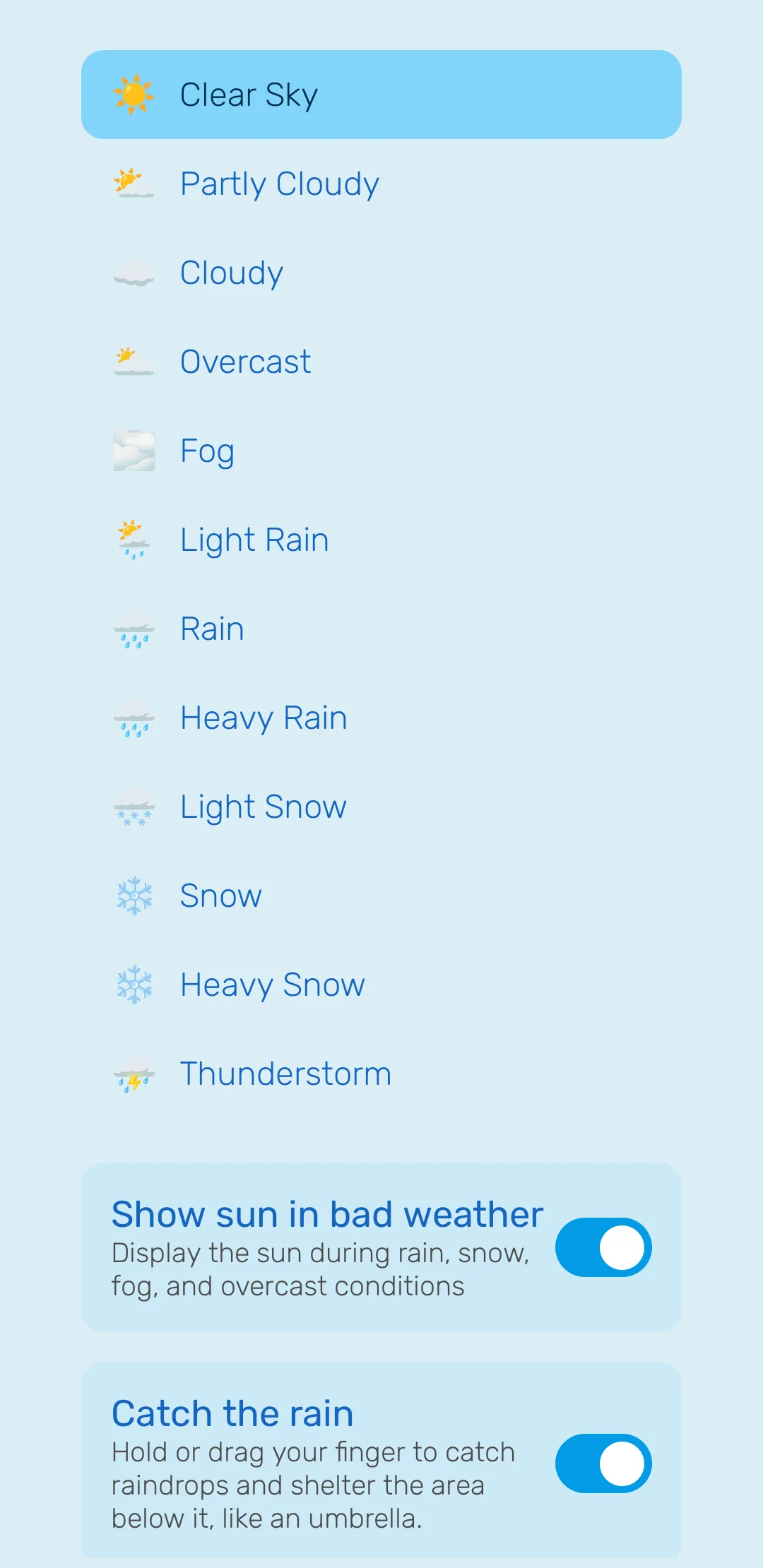
No modo manual a lista completa é exibida — exatamente de onde o modo automático também escolhe:
| Condição | |
|---|---|
| 1 | Céu limpo |
| 2 | Parcialmente nublado |
| 3 | Nublado |
| 4 | Encoberto |
| 5 | Neblina |
| 6 | Chuva leve |
| 7 | Chuva |
| 8 | Chuva forte |
| 9 | Neve leve |
| 10 | Neve |
| 11 | Neve forte |
| 12 | Tempestade |
O modo manual é mais do que um plano B. Se você quer uma tempestade permanente, ou neve em julho, é assim que se faz — e sem nenhuma permissão de localização.
A tela de configurações mostra a condição atual, quando foi atualizada pela última vez e a hora da observação, então dá para ver de relance se os dados estão recentes.
Os efeitos de clima individuais
Cada um liga e desliga de forma independente, com as palavras do próprio app:
| Configuração | O que faz |
|---|---|
| Chuva no vidro | Exibe gotas de chuva realistas escorregando pela tela, como a chuva em uma janela. |
| Gelo no vidro | Mostra o gelo avançando pelas bordas da tela em clima frio e com neve. |
| Pegar a chuva | Toque ou arraste o dedo para pegar as gotas de chuva e proteger a área abaixo, como um guarda-chuva. |
| Arco-íris | Mostra um arco-íris colorido quando há chuva leve ou depois que a chuva passa. |
| Mostrar sol em mau tempo | Mostrar o sol durante chuva, neve, neblina e céu nublado |
Pegar a chuva é o que mais passa despercebido. Segure um dedo na tela durante a chuva e ele age como um guarda-chuva: as gotas desviam daquela área.
Mostrar sol em mau tempo é questão de gosto, não de realismo. Na vida real o sol some atrás das nuvens densas; algumas pessoas preferem vê-lo mesmo assim. Desligado é fiel, ligado é mais alegre.
Onde «Chuva no vidro» falta
O efeito não funciona em Paper Cut, Pixel Art, Minimal e Paper Cut v2. Esses quatro estilos usam imagens planas e gráficas com as quais o efeito de vidro não combina, então o app o desativa. Todos os outros efeitos funcionam nos 18 estilos.
Uma palavra honesta sobre precisão
Vale citar direto o aviso do próprio app:
Os dados meteorológicos são atualizados periodicamente e podem não refletir as condições atuais. Esta funcionalidade é apenas para aprimoramento visual, não para previsão do tempo.
Encare como atmosfera, não como informação. Se estiver garoando na sua tela enquanto lá fora está seco, a funcionalidade está fazendo exatamente o previsto: os dados simplesmente foram atualizados há algum tempo.
Perguntas frequentes
- Isto é um app de previsão do tempo?
- Não. O app diz com clareza: os dados são atualizados periodicamente, podem não refletir as condições atuais e a funcionalidade é apenas para aprimoramento visual, não para previsão.
- Por que meu clima não atualiza?
- A sincronização precisa de permissão de localização, e os dados são atualizados periodicamente, não continuamente. Verifique a permissão primeiro. A tela mostra a última atualização e a hora da observação.
- Posso ter chuva sem estar chovendo?
- Sim. Mude o modo de Automático para Manual e escolha a condição que quiser. Ela permanece até você trocar.
- Por que não consigo ativar «Chuva no vidro»?
- Não está disponível em Paper Cut, Pixel Art, Minimal e Paper Cut v2. Em todos os outros estilos funciona normalmente.
Última atualização