¿Cómo poner Seasons como fondo de pantalla animado en Android?
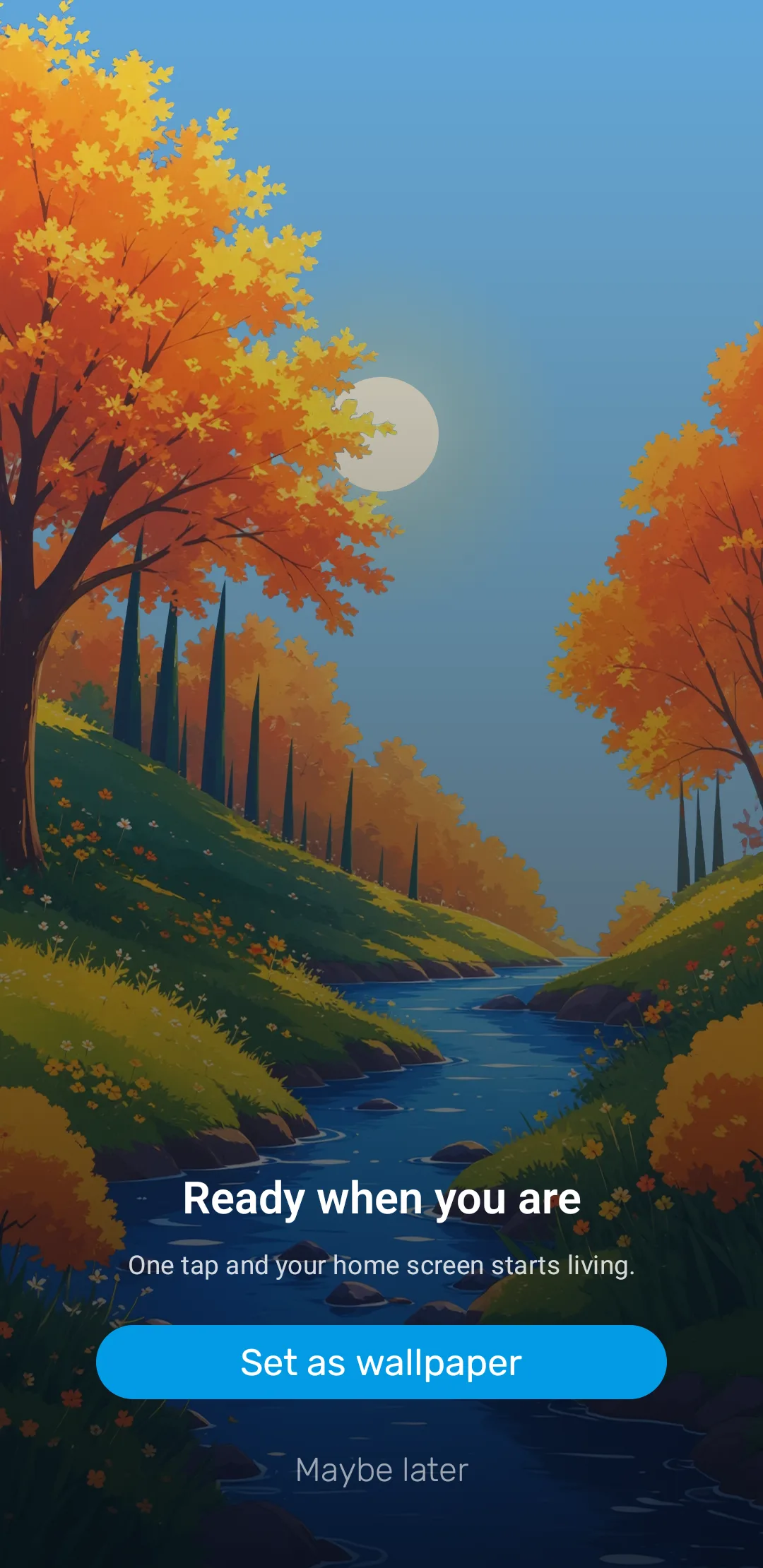
Abre la aplicación Seasons, elige un estilo de escena y toca «Set wallpaper». Android preguntará si el fondo se aplica a la pantalla de inicio, a la de bloqueo o a ambas, y muestra una vista previa antes.
Qué necesitas antes de empezar
Seasons es un fondo de pantalla animado de Android, así que funciona prácticamente en cualquier móvil o tableta Android. Es un pago único sin anuncios ni suscripción: no hay que registrarse ni desbloquear nada después.
Algunos estilos descargan sus imágenes por separado, así que conviene estar en Wi-Fi la primera vez que pruebes un estilo nuevo.
Cómo aplicar el fondo
- Abre la aplicación Seasons desde tu launcher.
- Elige un estilo de escena en la cuadrícula STYLES. Es el aspecto artístico del paisaje: Classic, Sakura Anime, Mediterranean Coast y quince más. Puedes cambiarlo cuando quieras, así que de momento elige cualquiera.
- Toca «Set wallpaper». Android mostrará una vista previa a pantalla completa antes de cambiar nada y preguntará si aplicarlo a la pantalla de inicio, a la de bloqueo o a ambas.
Nada se confirma hasta que aceptas en esa vista previa. Si retrocedes, tu fondo actual queda igual.
¿Inicio, bloqueo o ambas?
Es una decisión de Android, no de la aplicación, y las tres funcionan. Dos cosas para decidir:
- En la pantalla de bloqueo ves el fondo en vistazos breves, así que el cielo día-noche y los efectos del clima son lo que más se nota.
- En la pantalla de inicio los iconos y widgets se superponen a la escena, de modo que los estilos más cargados se ven abarrotados. La opacidad de las fotos propias y los estilos más sobrios como Minimal ayudan aquí.
Volver a encontrar los ajustes
Abre la aplicación Seasons. Todo está dentro, repartido en pantallas que coinciden con las páginas de esta guía:
| Pantalla en la aplicación | Qué controla | Página de la guía |
|---|---|---|
| Estilo de escena | El estilo visual del paisaje | Estilos de escena |
| Estaciones | Estación automática o manual | Estaciones y fechas |
| Día y noche | Hora del día, fase lunar y ubicación | Día, noche y luna |
| Ajustes del clima | Sincronización del clima y efectos | Clima |
| Fondo personalizado | Tu propia foto tras las animaciones | Foto propia |
| Comportamiento y rendimiento | Ahorro de batería, partículas y toque | Batería y rendimiento |
| Privacidad y datos | Analíticas, informes de fallos, avisos | Solución de problemas |
No hace falta volver a aplicar el fondo tras un cambio: tiene efecto directamente.
Preguntas frecuentes
- ¿Funciona Seasons en la pantalla de bloqueo?
- Sí. El selector de fondos de Android permite pantalla de inicio, pantalla de bloqueo o ambas, y Seasons funciona en los tres casos.
- ¿Dónde están los ajustes una vez aplicado el fondo?
- Abre la aplicación Seasons desde tu launcher. Todos los ajustes están dentro de la aplicación, no en el selector de fondos de Android.
- ¿Tengo que volver a aplicar el fondo tras cada cambio?
- No. Los cambios se aplican al instante. Solo existe una opción para volver a aplicarlo, para el caso raro de que Android haya descartado el fondo.
Última actualización