Wie richtest du Seasons als Live-Wallpaper unter Android ein?
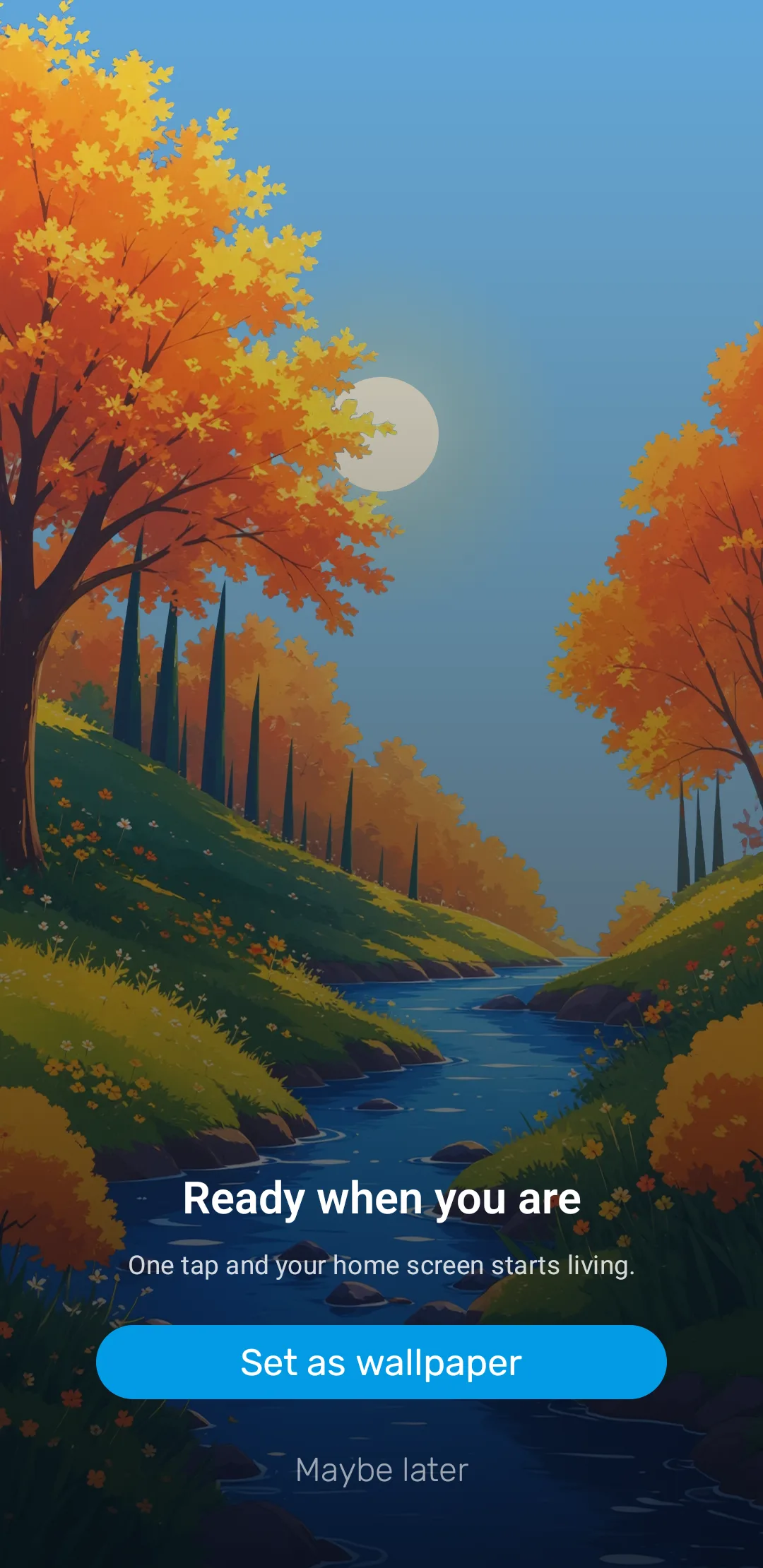
Öffne die Seasons-App, wähle einen Szenenstil und tippe auf „Set wallpaper“. Android fragt dann, ob das Wallpaper auf den Startbildschirm, den Sperrbildschirm oder beide soll — vorher ändert sich nichts.
Was du vorher brauchst
Seasons ist ein Android-Live-Wallpaper und läuft damit praktisch auf jedem Android-Smartphone und -Tablet. Es ist ein einmaliger Kauf ohne Werbung und ohne Abo — es gibt nichts zu registrieren und nichts später freizuschalten.
Einige Szenenstile laden ihre Grafiken separat nach. Beim ersten Ausprobieren eines neuen Stils lohnt sich also eine WLAN-Verbindung.
So richtest du das Wallpaper ein
- Öffne die Seasons-App über deinen Launcher.
- Wähle einen Szenenstil im Bereich STYLES. Das ist der künstlerische Look der Landschaft — Classic, Sakura Anime, Mediterranean Coast und fünfzehn weitere. Du kannst ihn jederzeit wechseln, nimm also erst einmal irgendeinen.
- Tippe auf „Set wallpaper“. Android zeigt eine Vollbildvorschau, bevor sich etwas ändert, und fragt, ob das Wallpaper auf den Startbildschirm, den Sperrbildschirm oder beide soll.
Nichts wird übernommen, bevor du in dieser Vorschau bestätigst. Brichst du ab, bleibt dein bisheriges Wallpaper unverändert.
Startbildschirm, Sperrbildschirm oder beides?
Das entscheidet Android, nicht die App, und alle drei Varianten funktionieren. Zwei Dinge helfen bei der Entscheidung:
- Auf dem Sperrbildschirm siehst du das Wallpaper in kurzen Blicken. Der Tag-Nacht-Himmel und die Wettereffekte fallen dort am meisten auf.
- Auf dem Startbildschirm liegen Symbole und Widgets über der Szene, sodass Stile mit viel Bildinhalt schnell unruhig wirken. Die Deckkraft bei eigenen Fotos und ruhigere Stile wie Minimal helfen hier.
Die Einstellungen wiederfinden
Öffne die Seasons-App über deinen Launcher. Alles liegt in der App, aufgeteilt in Bereiche, die den Seiten dieses Handbuchs entsprechen:
| Bereich in der App | Wofür er zuständig ist | Seite im Handbuch |
|---|---|---|
| Szenenstil | Der visuelle Stil der Landschaft | Szenenstile |
| Jahreszeiten | Automatische oder manuelle Jahreszeit | Jahreszeiten und Daten |
| Tag und Nacht | Tageszeit, Mondphase und Standort | Tag, Nacht und Mond |
| Wetter-Einstellungen | Wetter-Synchronisation und Effekte | Wetter |
| Eigener Hintergrund | Dein eigenes Foto hinter den Animationen | Eigenes Foto |
| Verhalten & Leistung | Energiesparmodus, Partikel und Touch | Akku und Leistung |
| Datenschutz & Daten | Analyse, Absturzberichte, Update-Hinweise | Fehlerbehebung |
Nach Änderungen musst du das Wallpaper nicht erneut anwenden — sie wirken direkt.
Häufige Fragen
- Funktioniert Seasons auch auf dem Sperrbildschirm?
- Ja. Die Wallpaper-Auswahl von Android erlaubt Startbildschirm, Sperrbildschirm oder beides, und Seasons funktioniert in allen drei Fällen.
- Wo finde ich die Einstellungen, nachdem das Wallpaper aktiv ist?
- Öffne die Seasons-App über deinen Launcher. Alle Einstellungen liegen in der App selbst, nicht in der Wallpaper-Auswahl von Android.
- Muss ich das Wallpaper nach jeder Änderung neu setzen?
- Nein. Änderungen wirken sofort auf das laufende Wallpaper. Es gibt lediglich eine Option zum erneuten Anwenden für den seltenen Fall, dass Android das Wallpaper verworfen hat.
Zuletzt aktualisiert